rCrew
New member
FAQ
http://forum.autohoje.com/faq.php
Topicos novos
http://forum.autohoje.com/search.php?do=getnew
Para colocar os SMILEY's
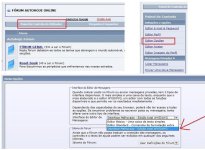
Ir a PAINEL DE CONTROLO DO UTILIZADOR
Depois -> EDITAR OPÇÕES
Depois -> VÁRIAS OPÇÕES -> INTERFACE DO EDITOR DE MENSAGENS
Alterar para INTERFACE MELHORADO - EDIÇÃO TOTAL WYSIWYG
Para criar uma "poll"
Pressionar em Criar Tópico
Depois-> Ferramentas do tópico
Depois -> Adicionar uma sondagem a este tópico.
Para verificar os tópicos activos
Clicar em novos posts na barra de ferramentas superior.
Para fazer fast reply
Basta carregar no botão mais á direita de qualquer post da página e ele activa o Fast Reply.
E ainda se pode escolher a opção de quote e ele faz o quote do pots onde foste carregou no botão Fast Reply
Algumas funcionalidades
1.No Painel de Controlo do Utilizador tem todos os tópicos aos quais responderam.
2. Para reportarem algum post ofensivo ou que poderá ir contra as regras, usem o botão com "!" no seu desenho. Aí poderão reportar algo directamente à moderação.
Como editar o titulo de um tópico
Clica em

E vai abrir a janela de edição
clicar duas vezes em
e vai aparecer o titulo para ser editado.
Ou isso ou clicar na barra azul/cinza onde diz ferramentas do tópico e seleccionar editar tópico.
http://forum.autohoje.com/faq.php
Topicos novos
http://forum.autohoje.com/search.php?do=getnew
Para colocar os SMILEY's
Ir a PAINEL DE CONTROLO DO UTILIZADOR
Depois -> EDITAR OPÇÕES
Depois -> VÁRIAS OPÇÕES -> INTERFACE DO EDITOR DE MENSAGENS
Alterar para INTERFACE MELHORADO - EDIÇÃO TOTAL WYSIWYG
Para criar uma "poll"
Pressionar em Criar Tópico
Depois-> Ferramentas do tópico
Depois -> Adicionar uma sondagem a este tópico.
Para verificar os tópicos activos
Clicar em novos posts na barra de ferramentas superior.
Para fazer fast reply
Basta carregar no botão mais á direita de qualquer post da página e ele activa o Fast Reply.
E ainda se pode escolher a opção de quote e ele faz o quote do pots onde foste carregou no botão Fast Reply
Algumas funcionalidades
1.No Painel de Controlo do Utilizador tem todos os tópicos aos quais responderam.
2. Para reportarem algum post ofensivo ou que poderá ir contra as regras, usem o botão com "!" no seu desenho. Aí poderão reportar algo directamente à moderação.
Como editar o titulo de um tópico
Clica em
E vai abrir a janela de edição
clicar duas vezes em
e vai aparecer o titulo para ser editado.
Ou isso ou clicar na barra azul/cinza onde diz ferramentas do tópico e seleccionar editar tópico.
Editado pela última vez por um moderador:

 ]
]